Глава 5. Ведение списка информационных баз
5.1. Общая информация
Управляющие элементы, расположенные в окне Запуск 1С:Предприятия, позволяют управлять списком информационных баз: добавлять новые базы и группы баз, перемещать базы из одной группы в другую, изменять свойства существующих информационных баз и удалять из списка ненужные информационные базы.
Список информационных баз представлен в виде списка (используется по умолчанию) или в виде дерева. Выбор режима осуществляется в диалоге настройки запуска.

Рис. 22. Запуск «1С:Предприятия»
5.2. Добавление информационной базы
5.2.1. Добавление новой информационной базы
5.2.1.1. Общая информация
Для добавления в список новой информационной базы следует нажать кнопку Добавить… На экран будет выдан диалог для выбора режима добавления.

Рис. 23. Выбор режима добавления в список информационных баз
В режиме Создание новой информационной базы система «1С:Предприятие» предоставляет возможность создания информационной базы на основании базы-шаблона или создания пустой базы.
После нажатия кнопки Далее> на экран выводится диалог выбора.

Рис. 24. Выбор добавляемой конфигурации
Если выбран способ создания информационной базы из шаблона, то в списке шаблонов нужно выбрать исходный шаблон.
На следующем шаге будет предложено указать название информационной базы и выбрать тип расположения информационной базы.
Наименование информационной базы представляет собой произвольную строку символов. Длина наименования информационной базы ограничена 255 символами, поэтому можно присваивать информационным базам смысловые имена. Наименование информационной базы должно быть уникально во всем списке информационных баз.
Примечание. Разрешается создавать несколько информационных баз с одинаковой строкой соединения с базой данных. Это может понадобиться в случае, если необходимо осуществлять доступ к одной информационной базе с помощью различных клиентов, не изменяя свойства самой информационной базы.
Создание файлового варианта информационной базы рассмотрено в следующем разделе, а описание создания информационной базы, расположенной на сервере «1С:Предприятия», – см. здесь.
5.2.1.2. Создание в файловом варианте
Для создания информационной базы в файловом варианте необходимо выбрать тип расположения информационной базы, как на рис.25.

Рис. 25. Добавление файлового варианта информационной базы
Следует выбрать каталог, в котором будет находиться информационная база. Если будет указано имя несуществующего каталога, то при запуске системы «1С:Предприятие» он будет автоматически создан.

Рис. 26. Выбор каталога размещения и языка информационной базы
Нажатием кнопки выбора можно открыть стандартный диалог выбора существующего каталога.
Примечание. Имя каталога с информационной базой должно удовлетворять требованиям RFC 2396, раздел 2.4.3 Excluded US-ASCII Characters (http://tools.ietf.org/html/rfc2396.html). В имени каталога нельзя использовать следующие символы: «<», «>», «#», «%», «"», «{", «}», «[», «]», «|», «\», «^», «`», а также символы с кодами от 0 до 31 и 127.
Если выбран режим создания пустой информационной базы, то в поле Язык выбирается язык, по правилам которого будут храниться и сортироваться данные в информационной базе. Если выбран шаблон, то поле для выбора языка может не выводиться.
После нажатия кнопки Далее > будет открыта страница задания параметров запуска (см. здесь).
Если была создана пустая информационная база и в указанном каталоге отсутствуют файлы конфигурации, то при выборе режима запуска 1С:Предприятие также будет выводиться окно выбора режима создания информационной базы. Если выбрать режим использования шаблона, то будет создана информационная база по данному шаблону.
База данных может быть создана в двух различных форматах: формат версии 8.2.14 и формат версии 8.3.8. По умолчанию база данных создается в формате версии 8.2.14. Чтобы изменить формат по умолчанию, следует воспользоваться файлом conf.cfg (подробнее см. здесь). Для преобразования файла 1Cv8.1CD между различными форматами предназначена утилита cnvdbfl (подробнее см. здесь).
5.2.1.3. Создание в клиент-серверном варианте
5.2.1.3.1. Общая информация
Для создания информационной базы в клиент-серверном варианте необходимо выбрать тип расположения информационной базы, как на рис.27.
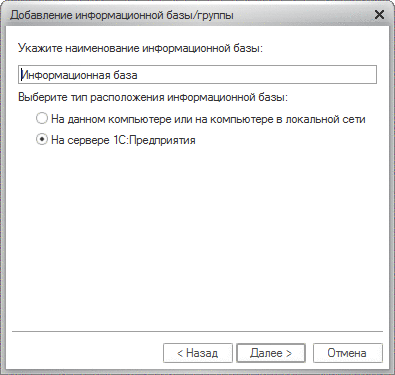
Рис. 27. Добавление информационной базы на сервере
Информационная база в клиент-серверном варианте идентифицируется двумя параметрами:
● адресом кластера серверов «1С:Предприятия»;
● именем информационной базы.
Как было отмечено выше, адрес кластера серверов «1С:Предприятия» состоит из имени центрального сервера и номера сетевого порта, через который работает менеджер кластера (например, Test_Server:1541). Если менеджер кластера использует сетевой порт, назначаемый по умолчанию (1541), то достаточно указать только имя сервера. Имя информационной базы уникально в пределах кластера серверов «1С:Предприятия».

Рис. 28. Создание новой базы
ПРИМЕЧАНИЕ 1. Если используется кластер с несколькими
центральными серверами (см. здесь), то список центральных серверов может задаваться непосредственно в поле
Кластер серверов 1С:Предприятия: в формате Server1, Server2:Port,
Server3. В таком виде его удобнее использовать, например, при создании
списка общих информационных баз.
Примечание 2. Имя базы данных СУБД должно
удовлетворять требованиям RFC 2396,
раздел 2.4.3 Excluded US-ASCII Characters (http://tools.ietf.org/html/rfc2396.html). В имени базы данных нельзя использовать
следующие символы: «<», «>», «#», «%», «"», «{», «}», «[»,«]»,«|»,«\»,«^»,«`», а также
символы с кодами от 0 до 31 и 127. Кроме того, эти требования могут конкретизироваться
конкретной СУБД.
Характеристики информации, вводимые в данном окне и необходимые для создания информационной базы, зависят от используемой СУБД. Дальнейшая информация приведена в разрезе конкретной СУБД.
5.2.1.3.2. Microsoft SQL Server
● Тип СУБД: Microsoft SQL Server.
● Сервер баз данных: имя сервера. Может задаваться именем компьютера (если на компьютере установлен один экземпляр сервера) или именем конкретного экземпляра (если установлено несколько экземпляров). Например, Server/instance.
Если сервер «1С:Предприятия» и Microsoft SQL Server расположены на одном компьютере, и для Microsoft SQL Server установлен Native Client (собственный клиент), то имеется возможность использовать для связи серверов протокол SHARED MEMORY. Для этого необходимо перед именем Microsoft SQL Server указать префикс lpc:. В этом случае имя сервера СУБД будет выглядеть следующим образом: lpc:Server/instance.
● Имя базы данных: первым символом имени базы данных может быть буква латинского алфавита, а также символ «_». Последующими символами могут быть буквы латинского алфавита, цифры, а также символы «_», «$». Длина имени ограничена 63 символами. В имени недопустимы пробелы. Имя не может быть зарезервированным словом языка запросов сервера баз данных.
● Пользователь базы данных: имя пользователя сервера баз данных, от лица которого будет осуществляться доступ к базе данных. Существенно, чтобы указанный пользователь был либо администратором сервера баз данных (sa), либо владельцем базы данных (если она уже существует), для того чтобы в дальнейшем беспрепятственно модифицировать структуру выбранной базы данных. В последнем случае этот пользователь должен иметь доступ на чтение к базе данных master и полный доступ к базе данных tempdb. Кроме перечисленного, указанный пользователь должен быть членом фиксированной серверной роли processadmin или sysadmin.
● Пароль пользователя: пароль пользователя, от лица которого будет выполняться доступ к базе данных.
● Смещение дат – 0 или 2000. Данный параметр определяет число лет, которое будет прибавляться к датам при их сохранении в базе данных Microsoft SQL Server и вычитаться при их извлечении. Наличие данного параметра определяется особенностями хранения дат в Microsoft SQL Server. Тип DATETIME, используемый в Microsoft SQL Server, позволяет хранить даты в диапазоне с 1 января 1753 года по 31 декабря 9999 года. И если при работе с информационной базой может возникнуть необходимость хранения дат, предшествующих нижней границе данного диапазона, то в качестве значения параметра следует выбрать 2000. Если же такие даты встречаться не будут, то в качестве смещения дат можно выбрать 0. После создания информационной базы значение данного параметра не может быть изменено.
Внимание! Если в прикладном решении используются регистры накопления, регистры бухгалтерии или включена строка поиска динамических списков, то в поле Смещение дат необходимо установить значение 2000. Если при создании базы данных в это поле было введено значение 0, то следует выгрузить информационную базу в файл (см. здесь), заново создать базу данных с указанием в поле Смещение дат значения 2000 и выполнить загрузку информационной базы (см. здесь).
5.2.1.3.3. PostgreSQL
● Тип СУБД: PostrgeSQL.
● Сервер баз данных: имя экземпляра сервера.
● Имя базы данных: первым символом имени базы данных может быть буква стандарта Юникод 3.2, а также символы «_», «@». Последующими символами могут быть буквы, определенные стандартом Юникод 3.2, а также символы «_», «@», «$». Длина имени ограничена 128 символами. В имени недопустимы пробелы. Имя не может быть зарезервированным словом языка запросов сервера баз данных.
● Пользователь базы данных: имя пользователя сервера баз данных, от лица которого будет осуществляться доступ к базе данных. Указанный пользователь должен обладать привилегиями SUPERUSER.
5.2.1.3.4. IBM DB2
● Тип СУБД: IBM DB2.
● Сервер баз данных: имя экземпляра сервера. Если на компьютере имеются экземпляры сервера баз данных, отличные от установленного по умолчанию, то необходимо указать также имя установленного экземпляра IBM DB2, заданное при его установке, через слеш. Например, computer/db2name.
● Имя базы данных: имя базы данных должно быть уникальным в пределах того расположения, в котором она занесена в каталог. В реализациях менеджера баз данных DB2 для систем Linux это положение представляет собой каталог, а в Windows – логический диск. Имя базы данных может начинаться только с буквы латинского алфавита, последующие символы могут быть буквами латинского алфавита, а также цифрами. Длина имени ограничена 8 символами.
● Пользователь базы данных: имя пользователя сервера баз данных, от лица которого будет осуществляться доступ к базе данных. Указанный пользователь должен либо обладать привилегиями CREATEDB или SUPERUSER, либо быть собственником базы данных (если она уже существует). Длина имени пользователя базы данных не должна превышать 8 символов.
5.2.1.3.5. Oracle Database
● Тип СУБД: Oracle Database.
● Сервер баз данных: имя экземпляра сервера. При создании информационной базы в качестве имени сервера баз данных указывается TNS-name. Это означает, что при создании информационной базы необходимо в качестве имени сервера баз данных написать строку типа //имя_сервера_БД/имя_сервиса (возможны и другие вариации написания TNS-name).
● Имя базы данных: базе данных в терминах «1С:Предприятия» соответствует схема данных в терминах Oracle Database. При создании информационной базы данных в «1С:Предприятии» в Oracle Database создается пользователь и его схема данных. Имя схемы данных должно содержать только английские буквы, цифры и символ «_». Имя базы данных может начинаться только с буквы латинского алфавита. Длина имени ограничена 30 символами.
● Пользователь базы данных: при создании информационной базы данных в «1С:Предприятии» необходимо указать пользователя, от имени которого будет выполняться обращение к базе данных. Следует указать пользователя, обладающего правами DBA (например, SYSTEM) в том случае, если схема данных будет создаваться системой и другого пользователя, если схема уже создана администратором базы данных Oracle Database. Это может быть пользователь, чья схема данных используется для «1С:Предприятия», т. е. можно указать в свойствах Имя базы данных и Пользователь базы данных одно и тоже имя.
Уточнение по необходимым правам
Если используется существующая схема данных, то пользователь, от имени которого будет выполняться обращение к базе данных, может не иметь права DBA. В этом случае для этого пользователя должны быть установлены следующие права доступа:
● CREATE SESSION,
● CREATE PROCEDURE,
● CREATE TRIGGER,
● CREATE SEQUENCE,
● CREATE TABLE.
Вместо указания конкретных прав, можно задать права на следующие роли:
● CONNECT,
● RESOURCE.
В том случае, если предполагается выполнять завершение сеансов из консоли управления кластера серверов «1С:Предприятия», то пользователю, от имени которого выполняется обращение к базе данных, необходимо предоставить право доступа ALTER SYSTEM.
Также пользователю должны быть выделены квоты на табличные пространства V81C_DATA, V81C_INDEX, V81C_LOB, V81C_INDEX_BIG (если оно существует).
Для задания прав доступа можно воспользоваться следующим примером:
Копировать в буфер обменаcreate user <username> identified "<password>"; grant create session to <username>; grant create table to <username>; grant create trigger to <username>; grant create sequence to <username>; grant create procedure to <username>; grant alter system to <username>; alter user <username> quota UNLIMITED on v81c_data; alter user <username> quota UNLIMITED on v81c_index; alter user <username> quota UNLIMITED on v81c_lob;
Уточнение по сроку действия пароля
При использовании Oracle Database версии 11 с настройками по умолчанию срок действия пароля установлен 180 дней. По истечении 180 дней может произойти ошибка: Сервер баз данных не обнаружен. Ошибка СУБД: ORA-28002: дата действия пароля истечет в течение 7 дней. В этом случае необходимо сменить пароль средствами СУБД:
● запустить утилиту SQL*Plus;
● подсоединиться к базе данных;
● выполнить команду ALTER USER <ИмяПользователя> IDENTIFIED BY <Пароль>.
Пароль изменится на тот, который будет указан в запросе. Необходимо помнить, что сервер «1С:Предприятия» хранит пароль в файле настроек и будет пытаться зайти со старым паролем. Поэтому проще при исполнении команды ALTER USER указать старый пароль, тем самым не меняя пароль фактически.
Чтобы отключить срок действия пароля, следует обратиться к документации по Oracle Database соответствующей версии.
5.2.1.3.6. Общие параметры
● Пароль пользователя: пароль пользователя, от лица которого будет выполняться доступ к базе данных.
● При установленном флажке Создать базу данных в случае ее отсутствия база данных будет создана, если указанный сервер баз данных не содержит базу данных с указанным именем. Если же флажок не установлен, то попыток создания базы данных предприниматься не будет.
● Значение параметра Язык (Страна) выбирается из предложенного списка и определяет набор национальных настроек, которые будут использованы при работе с информационной базой. В дальнейшем значение данного параметра можно изменить с помощью конфигуратора. Если создается новая информационная база из шаблона, содержащего файл выгрузки информационной базы (*.dt), то параметр Язык не отображается, т. к. информация о языке уже содержится в файле выгрузки информационной базы.
● Если установлен флажок Установить блокировку регламентных заданий, то в созданной информационной базе выполнение регламентных заданий будет запрещено. Если же флажок не установлен, то при подключении базы к серверу имеющиеся регламентные задания незамедлительно запустятся.
5.2.1.3.7. Создание базы данных
Если все параметры указаны корректно, то выполняются следующие действия:
● Производится попытка установить соединение с указанной базой данных в указанном сервере баз данных с применением указанных параметров пользователя.
● Если база данных отсутствует и установлен флажок Создать базу данных в случае ее отсутствия, то производится попытка создания требуемой базы данных. При создании информационной базы данных в Oracle Database создается пользователь с таким же паролем, как и имя пользователя. Во время создания пользователя его учетная запись блокируется. Сервер «1С:Предприятия» при установке соединения к Oracle Database использует имя пользователя и пароль, заданные при создании информационной базы данных.
● Если в указанной базе данных обнаруживается уже существующая информационная база «1С:Предприятия», то устанавливается связь с ней. Если же не обнаруживается, то инициализируется новая информационная база. Если при указании параметров создания новой информационной базы был указан шаблон, то данный шаблон будет применен при инициализации.
Описание страницы задания параметров запуска информационной базы см. здесь.
5.2.1.3.8. Одновременное использование одной базы данных несколькими информационными базами
Платформа не запрещает при создании информационной базы на сервере «1С:Предприятия» указывать в нескольких информационных базах одну и ту же базу данных. Однако организация служебных данных кластера подразумевает, что одной базе данных соответствует одна совокупность служебных данных. Одновременное использование нескольких экземпляров служебных данных с одной базой данных нарушает их логическую целостность.
Если несколько информационных баз одновременно используют одну базу данных, то не будет работать:
● механизм блокировки информационной базы (в частности, запуск двух конфигураторов может привести к разрушению конфигурации);
● механизм блокировки объектов;
● менеджер управляемых блокировок;
● получение оперативной отметки времени;
● другие механизмы, использующие разделяемые данные, хранимые менеджером кластера.
Параллельная модификация данных в таких условиях может привести к их непоправимому разрушению. Чтение из базы данных также может выдать недостоверный результат.
Поэтому при штатном использовании информационной базы одновременно использовать одну базу данных несколькими информационными базами не следует.
В то же время одновременное подключение нескольких информационных баз к одной базе данных может оказаться полезным для целей отладки конфигураций и для расследования ошибок конфигураций и платформы. Поэтому в системе «1С:Предприятие» не предусмотрено программного запрета на одновременное подсоединение нескольких информационных баз к одной базе данных. Однако пользоваться этой возможностью следует лишь в исключительных случаях с соблюдением необходимых предосторожностей:
● Параллельная модификация данных несколькими информационными базами в одной базе данных может привести к их непоправимому разрушению.
● Чтение данных одной информационной базой при параллельном использовании их другой информационной базой в обеих информационных базах может оказаться недостоверным, если хотя бы одна информационная база их модифицировала или устанавливала любые блокировки.
5.2.2. Добавление существующей информационной базы
5.2.2.1. Общая информация
Если выбран режим добавления существующей информационной базы, то в список может быть добавлена информационная база, расположенная на локальном рабочем месте, в локальной сети, на сервере «1С:Предприятия» или на веб-сервере (только для тонкого клиента и веб-клиента, см. здесь).
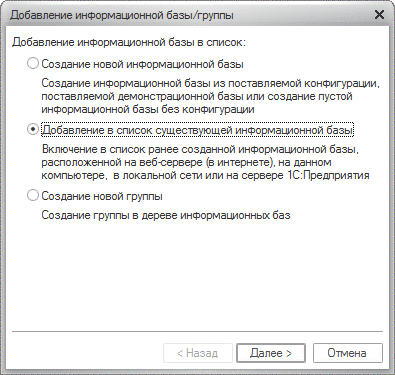
Рис. 29. Добавление существующей информационной базы
После нажатия кнопки Далее > на экран выводится диалог ввода наименования и выбора типа расположения и параметров информационной базы.
Наименование информационной базы представляет собой произвольную строку символов. Длина наименования информационной базы ограничена 255 символами, поэтому можно присваивать информационным базам смысловые имена.

Рис. 30. Установка параметров информационной базы
Кроме ввода наименования информационной базы, в этом диалоге необходимо выбрать и указать параметры доступа к информационной базе.
Кроме ручного выбора типа информационной базы, имеется возможность облегчить ввод эти параметров. Если в буфере обмена расположен путь к каталогу информационной базы (если используется файловый вариант, путь не должен быть заключен в кавычки) или URL для доступа через веб-сервер, то при открытии диалога добавления существующей информационной базы система предпримет попытку автоматически определить тип расположения информационной базы. Если попытка завершилась успехом, будет автоматически установлен переключатель Выберите тип расположения информационной базы и будут заполнены реквизиты с параметрами соответствующей базы. Аналогичное поведение будет наблюдаться, если вставить содержимое буфера обмена в поле с именем информационной базы и нажать клавишу Tab.
5.2.2.2. Файловый вариант
В диалоге добавления информационной базы следует выбрать вид расположения информационной базы На данном компьютере или на компьютере в локальной сети. Затем следует выбрать каталог, в котором будет находиться информационная база. Если будет указано имя несуществующего каталога, то при запуске системы «1С:Предприятие» он будет автоматически создан.

Рис. 31. Файловая информационная база
Нажатием кнопки выбора можно открыть стандартный диалог для выбора существующего каталога с информационной базой.
Примечание. Имя каталога с информационной базой должно удовлетворять требованиям RFC 2396, раздел 2.4.3 Excluded US-ASCII Characters (http://tools.ietf.org/html/rfc2396.html). В имени каталога нельзя использовать следующие символы: «<», «>»,«#», «%», «"», «{», «}», «[», «]», «|», «\», «^», «`», а также символы с кодами от 0 до 31 и 127.
Описание страницы задания параметров запуска информационной базы см. здесь.
5.2.2.3. Клиент-серверный вариант
В диалоге добавления информационной базы следует выбрать вид расположения информационной базы На сервере 1С:Предприятия.

Рис. 32. Добавление существующей информационной базы
В полях потребуется указать:
● Адрес кластера серверов «1С:Предприятия». Адресом кластера считается адрес центрального сервера этого кластера с указанием номера сетевого порта процесса менеджера кластера (по умолчанию 1541).
● Имя информационной базы.
Примечание 1. Если в качестве адреса центрального
сервера «1С:Предприятия» указан IP-адрес в точечной нотации, то его присутствие
в DNS (hosts) не требуется.
Примечание 2. Если используется кластер с несколькими
центральными серверами (см. здесь), то список центральных серверов может задаваться непосредственно в поле
Кластер серверов 1С:Предприятия: в формате Server1, Server2:Port,
Server3. В таком виде его удобнее использовать, например, при создании
списка общих информационных баз.
Примечание 3. Имя базы данных СУБД должно
удовлетворять требованиям RFC 2396,
раздел 2.4.3 Excluded US-ASCII Characters (http://tools.ietf.org/html/rfc2396.html).
В имени базы данных нельзя использовать следующие символы: «<», «>», «#», "%», «"», «{», «}», «[», «]», «|», «\», «^», «`», а также
символы с кодами от 0 до 31 и 127. Кроме того, эти требования могут конкретизироваться
конкретной СУБД.
При этом не производится проверка того, существует ли информационная база с указанными параметрами или нет.
Если при запуске конфигуратора информационная база с указанными параметрами не обнаружена, будет выдано соответствующее сообщение и вопрос о создании новой информационной базы. В случае положительного ответа конфигуратор выводит форму Создание информационной базы/группы.

Рис. 33. Параметры информационной базы
В поля данной формы нужно внести параметры, необходимые для создания новой информационной базы.
Описание страницы задания параметров запуска информационной базы см. здесь.
5.2.2.4. База, расположенная на веб-сервере
Для добавления существующей информационной базы, расположенной на веб-сервере, необходимо запускать тонкий клиент «1С:Предприятия» (файл 1cv8c).
В диалоге добавления информационной базы следует выбрать вид расположения информационной базы На веб-сервере.

Рис. 34. Добавление информационной базы на веб-сервере
При необходимости указать дополнительные параметры подключения к веб-серверу (параметры работы с прокси-сервером и способ аутентификации пользователя веб-сервера), следует нажать гиперссылку Дополнительно…, расположенную под строкой Адрес информационной базы.

Рис. 35. Параметры подключения к веб-серверу
Параметр Выберите способ аутентификации пользователя веб-сервера позволяет выбрать способ аутентификации:
● Выбирать автоматически – в этом случае происходит попытка аутентификации на веб-сервере средствами ОС. Если попытка завершилась неудачно, запросить логин/пароль явным образом.
● Запрашивать имя и пароль – всегда запрашивать логин/пароль для аутентификации на веб-сервере.
Описание страницы задания параметров запуска информационной базы см. здесь.
5.2.3. Параметры запуска информационной базы
На данной странице можно указать параметры запуска информационной базы.

Рис. 36. Параметры запуска информационной базы
Параметр Вариант аутентификации может принимать следующие значения:
● Выбирать автоматически – в этом случае вначале будет предпринята попытка выполнить аутентификацию средствами ОС, а в случае неудачи – предложено ввести логин/пароль для доступа к информационной базе.
● Запрашивать имя и пароль – в этом случае аутентификация будет всегда выполняться с помощью окна ввода логина и пароля.
Параметр Скорость соединения позволяет определить скорость соединения с информационной базой или сервером «1С:Предприятия». Параметр может принимать следующие значения:
● Выбирать при запуске – в этом режиме выбирать скорость соединения можно будет при каждом запуске информационной базы с помощью флажка Низкая скорость соединения в нижней части окна Запуск 1С:Предприятия. Если в свойствах информационной базы указано конкретное значение (Обычная или Низкая), то флажок Низкая скорость соединения в диалоге Запуск 1С:Предприятия недоступен для изменения и отражает значение, выбранное в свойствах информационной базы.
● Обычная – обычная скорость. При работе системы не будет никаких особенностей.
● Низкая – низкая скорость соединения. В этом режиме работа «1С:Предприятия» будет сопровождаться некоторыми особенностями, которые описаны в книге «1С:Предприятие 8.3. Руководство разработчика».
Флажок Низкая скорость соединения в диалоге Запуск 1С:Предприятия тонкого клиента будет доступен для изменения в том случае, если в списке информационных баз есть хотя бы одна информационная база с требуемой версией «1С:Предприятия» 8.2 и выше и с параметром Скорость соединения, установленным в значение Выбирать при запуске. В остальных случаях флажок недоступен для изменения и отображает скорость соединения, указанную в свойствах информационной базы.
Поле Дополнительные параметры запуска позволяет указать различные параметры командной строки, которые будут переданы исполняемому файлу. Подробнее про параметры командной строки можно прочитать во встроенной справке (раздел Запуск 1С:Предприятие 8 и параметры запуска). Параметры L и VL, указанные в этом поле, будут действовать только в случае запуска информационной базы с помощью интерактивной программы запуска (см. здесь).
Параметр Основной режим запуска определяет, какой клиент будет использоваться для доступа к информационной базе:
● Выбирать автоматически – в этом режиме вид клиентского приложения будет определяться исходя из свойства конфигурации Основной режим запуска и свойства пользователя Режим запуска.
● Тонкий клиент – для запуска будет использоваться тонкий клиент.
● Веб-клиент – для запуска будет использоваться веб-клиент. Данный вид клиента доступен только в том случае, если доступ к информационной базе выполняется через веб-сервер.
● Толстый клиент – для запуска будет использоваться толстый клиент. Данный вид клиента будет недоступен, если доступ к информационной базе выполняется через веб-сервер.
Поле Версия 1С:Предприятия: позволяет указать конкретный номер версии, которую необходимо использовать для доступа к данной информационной базе. Кроме того, в этом поле можно указывать значения 8.1, 8.0. В этом случае для доступа к информационной базе будет использоваться версия 8.0 или 8.1 «1С:Предприятия», установленная на данном компьютере. Указывать конкретный номер версии в этом случае не имеет смысла.
5.2.4. Параметры настройки сертификатов
В случае если выбрано добавление информационной базы на веб-сервере (см. здесь), а в поле Адрес информационной базы указан протокол HTTPS, например, вместо адреса http://localhost/DemoMA указать адрес https://localhost/DemoMA, то при нажатии на кнопку Дополнительно…, кроме дополнительных параметров доступа к веб-серверу, становится доступна страница с указанием параметров настройки сертификатов.

Рис. 37. Параметры настройки сертификатов (для ОС Windows)
На этой странице настраивается, откуда выбирать клиентский сертификат и как проверять серверный сертификат. Опишем эти группы параметров более подробно:
● Выберите клиентский сертификат – выбирается месторасположение клиентского сертификата:
● Не предоставлять сертификат – установка соединения возможна только с веб-серверами, которые не требуют предоставления клиентского сертификата.
● Файл сертификата – позволяет выбрать файл, хранящий клиентский сертификат и его закрытый ключ. Если файл защищен паролем, то при установлении соединения пользователю будет предложено ввести пароль.
● Сертификат Windows/Сертификат Linux – клиентский сертификат получается из системного хранилища сертификатов используемой операционной системы. Если в системе окажется более одного клиентского сертификата, подходящего для устанавливаемого соединения, существует возможность указать системе, что делать в этом случае:
● Выбирать, используя ранее выбранный – пользователю предоставляется выбор используемого сертификата через системный диалог выбора сертификата. В дальнейшем выбранный сертификат используется автоматически.
● Выбирать всегда – пользователю предоставляется выбор используемого сертификата через системный диалог выбора сертификата независимо от того был ли ранее выбран какой либо сертификат. Выбранный сертификат в дальнейшем может использоваться автоматически с опцией Выбирать, используя ранее выбранный.
● Подбирать автоматически – используется произвольный сертификат, подходящий для устанавливаемого соединения. Диалог выбора сертификата не отображается.
● Выберите способ проверки сертификатов сервера – указывает, каким образом должны проверяться сертификаты, предъявленные веб-сервером:
● Не проверять сертификат сервера – сертификат веб-сервера не проверяется, и, соответственно, не используются сертификаты удостоверяющих центров (УЦ).
● Файл сертификатов CA – позволяет выбрать файл, хранящий сертификаты удостоверяющих центров. Если файл защищен паролем, то при установлении соединения пользователю будет предложено указать пароль доступа.
● Сертификаты Windows/ Сертификаты Linux – указывает, что сертификаты удостоверяющих центров следует получать из системного хранилища сертификатов используемой операционной системы.
5.3. Редактирование информационной базы
Для корректировки имени или каталога какой-либо информационной базы из списка следует выбрать в списке название базы и нажать кнопку Изменить. Для изменения свойств информационной базы будет использоваться диалог, аналогичный диалогу добавления существующей информационной базы (см. здесь).
5.4. Удаление информационной базы из списка
Для удаления информационной базы из списка следует выбрать в списке ее название и нажать клавишу Удалить. Выбранная информационная база будет удалена из списка.
5.5. Порядок информационных баз в списке
Если в настройках диалога запуска (см. раздел ниже) не установлен режим сортировки по наименованию, то положение информационных баз в списке можно изменить с помощью мыши или команд контекстного меню.
Для перемещения строки информационной базы следует выбрать в списке нужную строку, нажать левую клавишу мыши и, не отпуская ее, переместить указатель в нужном направлении. При перемещении выводится контур предполагаемого места размещения.
Затем следует переместить указатель в нужное место списка и отпустить клавишу мыши.
Порядок строк списка информационных баз также можно изменить с помощью команд контекстного меню Переместить вверх (Ctrl + Shift + Стрелка вверх) и Переместить вниз (Ctrl + Shift + Стрелка вниз). Действие команд «закольцовано», т. е. при достижении первой или последней позиции и повторном выполнении команды строка переместится в конец или начало списка.
Также доступны команды Сортировать по возрастанию и Сортировать по убыванию, которые соответствующим образом упорядочивают список информационных баз.
Если в настройках диалога запуска (см. здесь) включено отображение в виде дерева, то при перетаскивании строки информационной базы следует помнить о следующих особенностях:
● Если контур указывает на группу, то перетаскиваемая строка будет размещена в конце списка указанной группы.
● Для перемещения информационной базы или группы в нужную позицию группы предварительно нужно раскрыть эту группу.
5.6. Ведение иерархического списка информационных баз
В данном разделе описываются действия по созданию и реорганизации списка информационных баз, отображаемого в виде дерева.
5.6.1. Добавление группы информационных баз
Группы информационных баз имеет смысл создавать, когда на рабочем месте осуществляется работа с несколькими однотипными информационными базами или когда число баз достаточно велико и не сразу удается найти требуемую базу.
Режим создания групп доступен, если в настройке диалога запуска был установлен режим Отображать в виде дерева.
При включенном режиме список баз представляется в виде дерева, в котором уже существует корневая группа Информационные базы. Эту группу нельзя изменять и удалять.
Для добавления группы информационных баз нужно выбрать группу, в которой требуется создать новую группу (указать строку группы или любую строку с информационной базой этой группы), и нажать кнопку Добавить. На экран будет выдан диалог для выбора режима добавления.

Рис. 38. Создание новой группы
Выбрать режим Создание новой группы и нажать кнопку Далее >.

Рис. 39. Название новой группы
Затем ввести наименование группы (в наименовании группы недопустим символ «/») и нажать кнопку Готово. Созданная группа помещается в указанную группу информационных баз (в конец списка указанной группы, если не установлен режим сортировки по наименованию).
5.6.2. Редактирование группы информационных баз
Для корректировки наименования группы информационных баз следует выбрать в списке строку, содержащую группу, и нажать кнопку Изменить. На экран будет выдано окно Редактирование группы, содержащее название выбранной группы информационных баз.

Рис. 40. Редактирование группы
Нужно ввести новое наименование (в наименовании группы недопустим символ «/») и нажать кнопку Готово.
5.6.3. Удаление группы информационных баз
Для удаления группы информационных баз из списка следует выбрать в списке ее название и нажать кнопку Удалить. Выбранная группа информационных баз будет удалена из списка.
ВНИМАНИЕ! Из списка будут удалены все информационные базы, входящие в группу.
5.7. Настройка окна запуска
В диалоге запуска нужно нажать кнопку Настройка. На экран выводится диалог настройки запуска.

Рис. 41. Настройка диалога запуска
Данный диалог вызывается в том случае, если настройка выполняется из интерактивной программы запуска. При выполнении настройки из толстого клиента (1cv8) в окне настройки будет отсутствовать поле Используемые версии, а в случае вызова настройки из тонкого клиента (1cv8c) также не будет поля Каталоги шаблонов конфигураций и обновлений.
Если флажок Отображать в виде дерева установлен, то список информационных баз показывается в виде дерева.
Если флажок Сортировать по наименованию установлен, то список сортируется по наименованиям внутри каждой группы.
Если флажок Показывать последние выбранные информационные базы установлен, то в поле Запоминать последние выбранные указывается число последних вызванных баз.
Список последних выбранных баз показывается в верхней части общего списка. Наименования информационных баз выделяются жирным шрифтом. Этот список выводится в порядке выбора – вверху списка располагается база, которая выбиралась последней. Установка сортировки списка не влияет на порядок следования баз в списке последних выбранных. В данном списке допускается только выбор. Редактирование и удаление информационной базы становятся доступными при выборе ее в общем списке баз.
В поле Каталоги шаблонов конфигураций и обновлений указывается перечень каталогов, в которых располагаются шаблоны конфигураций и обновлений. Например, в этом списке может быть общефирменный каталог шаблонов и каталог шаблонов, используемый для локальных задач.
Примечание. Поле Каталог шаблонов конфигураций и обновлений недоступно для окна настройки тонкого клиента.
Поле Адреса Интернет-сервисов и списки общих информационных баз предназначено для редактирования состава списков общих информационных баз. При запуске системы «1С:Предприятие» информационные базы, указанные в списках общих информационных баз, будут добавлены к основному списку информационных баз. Если в локальном конфигурационном файле указан параметр CommonCfgLocation, то к основному списку информационных баз также будут добавлены информационные базы, указанные в параметрах CommonInfoBases (если указаны) общего конфигурационного файла (1cescmn.cfg, описание см. здесь). Также к списку информационных баз будут добавлены информационные базы, полученные через Интернет-сервисы. Описание Интернет-сервисов получения списка общих информационных баз см. здесь.
Пути к каталогу шаблонов или списку общих информационных баз отображаются в окне настройки только в том случае, если эти пути заданы с помощью соответствующих параметров локального конфигурационного файла 1cestart.cfg (описание см. здесь). Если эти пути указаны в общем конфигурационном файле (1cescmn.cfg, описание см. здесь), то в диалоге настройки они не отображаются.
Поле Используемые версии содержит перечень уточнений номеров версий, используемых системой. Этот перечень используется в тех случаях, когда с информационными базами необходимо работать с помощью версии, которая отличается от максимальной версии, установленной на компьютере. Например, если при указании строки сопоставления вида 8.3=8.3.3.100 в свойствах информационной базы будет указана версия 8.3, для ее запуска будет использоваться версия 8.3.3.100, а не версия с максимально доступным номером.
Параметр Использовать аппаратную лицензию (ключ защиты) отвечает за поиск аппаратного ключа защиты при запуске клиентского приложения. Изменение параметра начинает действовать со следующего сеанса работы и изменяет значение параметра UseHwLicenses в файле 1cestart.cfg (см. здесь).
Примечание. При настройке диалога запуска параметры CommonInfoBases, ConfigurationTemplatesLocation, DefaultVersion, UseHwLicenses изменяются только в локальном конфигурационном файле пользователя, от имени которого выполняется настройка диалога запуска.
Параметр Устанавливать автоматически новую версию управляет возможностью автоматической установки новой версии. Изменение флажка влияет на значение параметра AppAutoInstallLastVersion в файле 1cestart.cfg (см. здесь).
5.8. Списки общих информационных баз
Списки общих информационных баз представляют собой файлы с расширением v8i, которые содержат ссылки на общие информационные базы.
Расположение списков общих информационных баз задается в параметре CommonInfoBases конфигурационных файлов (описание файла 1cestart.cfg см. здесь, описание файла 1cescmn.cfg см. здесь). Списки общих информационных баз имеют такой же формат, как и основной список информационных баз (см. здесь).
Список общих информационных баз может быть сформирован вручную или с использованием возможности сохранения существующих ссылок на информационные базы в файл. Для этого следует выполнить команду контекстного меню списка информационных баз Сохранить ссылку в файл.
Список общих информационных баз может быть непосредственно использован для запуска системы «1С:Предприятие». При запуске файла с расширением v8i будет запущена система «1С:Предприятие», и в диалоге запуска будут отображены только те ссылки, которые содержатся в данном списке общих информационных баз.
СОВЕТ. Рекомендуется в списках общих баз указывать скорость соединения Обычная (если нет удаленных пользователей или информационная база не находится на удаленном сервере), что исключит отображение флажка Низкая скорость соединения.
Имеется возможность также указать адрес Интернет-сервиса, который будет предоставлять список общих информационных баз в тех случаях, когда невозможно использовать список общих информационных баз, расположенный в локальной сети. Например, информационная база используется через Интернет (подключение через веб-сервер). Подробнее об Интернет-сервисе получения списка общих информационных баз см. здесь.
При первом получении списка общих информационных баз, этот список размещается в корне списка или группе, указанной в этом списке. При повторном получении списка поведение будет следующим: информация о базе будет обновлена, но расположение общей информационной базы в списке пользователя не изменится. Это означает, что если пользователь перенес общую информационную базу в свою группу, то повторное получение списка общих информационных баз не изменит положение информационной базы.